U盘工具

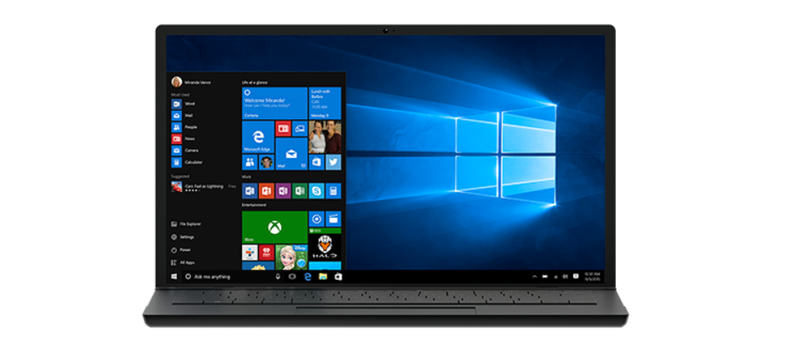
免费升级win10的条件指南

微软推出免费升级win10无疑是一大喜事,但不是所有系统都能免费升级,Win7以及Win8.1系统的用户才能直接免费升级win10。 获取免费升级Windows 10的条件: 步骤1、首先在电脑上打开360安全卫士,进入到首页,点击右下角“更多”按钮。 步骤2、这时,在打开的页面中,全部工具栏目可以看到一键升级到Windows 10升级助手。 步骤3、将鼠标移动到该助手上面,点击上方的添加按钮进行安装添加即可。 步骤4、添加安装完毕之后,将进入360的Windows 10检测页面


👤 📅 2026-05-06 11:59 👁️ 0 阅读
10年果粉叛逃Windows:兼容玩法与游戏确实强,但系统Bug让我想回头

从2015年买台 Air系列。我选择苹果笔记本的原因很简单,它在外观设计、便携、续航、屏幕素质、系统稳定等多个方面的表现都能让我满意。 不过,这几年Windows轻薄本也发展很快,不少国产品牌都做出了相当不错的产实在是受罪。品。它们中,不乏大量综合素质出众的笔记本。 最近,英特尔酷睿Ultra 5机型大量出货,这款芯片出色的能和功耗表现给我留下过深刻印象。面对着国补和优惠的,以及对未来PC涨价的担忧,我下单了一台Windows轻薄本。 现在,我用Windows笔记本替代 非Mac办公初体验

👤 📅 2026-05-06 06:01 👁️ 0 阅读
Win7是什么阵容
U盘工具

Win7是什么阵容

Windows 7 是由微软公司(Microsoft)开发的操作系统,核心版本号为Windows NT 6.1。Windows 7 可供家庭及商业工作环境、笔记本电脑、平板电脑、多媒体中心等使用。2009年7月15日Windows 7 RTM (Build 7600.16385)正式上线,2009年9月18日微软于美国正式发布 Windows 7 。 Windows 7 同时也发布了服务器版本——Windows Server 2008 R2。2011年3月13日凌晨

👤 📅 2026-05-06 00:56 👁️ 0 阅读
wifi密码怎么改_如何修改wifi密码_更改wifi教程-太平洋IT百科手机版秘籍

安全模式怎么进 电脑新手对系统安全模式一定还有一些陌生。其实,安全模式就是Windows操作系统中的一种特殊模式,用户可以利用其轻松地修复系统的一些错误,起到事半功倍的效果,那么将为大家讲解在windows7系统下,是如何进入到安全模式的呢? Windows7安全模式的进入和WindowsXP的操作类似。 win7如何进入安全模式方法一: 开机在进入Windows系统启动画面之前按下F8键; win7如何进入安全模式方法二: 启动计算机时按住CTRL键。 此时会出现系统高级启动选项

👤 📅 2026-05-06 00:17 👁️ 0 阅读
Win10取Win8精华去其糟粕攻略

早在2012年,微软通过发布Windows 8希望引领触控式设备市场的未来。但是Windows 8从一开始就是消费者们的一场噩梦,即使是现在的Windows 8.1很大程度上仍然是。Windows 8遭到了大多数用户的阻碍,甚至为此操作系统释出了三次大的更新。如今Windows 8即将离开人们的视线,那么随着Windows 8 一同离去的还有哪些功能。 当Windows 8最初推出之时,人们抱怨最多的就是其缺乏开始菜单。相反,它有一个开始界面和一堆应用程序的“瓷砖”。Windows 8

👤 📅 2026-05-05 23:31 👁️ 0 阅读
弹指三十年 Windows从1到10进化图集

1985年9月19日,微软发布了Windows。 最初的Windows 仅仅是为 MS-DOS 系统提供的图形界面,以方便用户理解。Windows最初被称为“ 界面管理器 ”(Intece Manage),但微软最终决定将产品改名“Windows”。 1987年11月13日, Windows 2 开始发售。窗口叠放、桌面图标、键盘快捷键和控制面板在这一版本中首次出现。 1990年6月28日, Windows 3 亮相。这是大获成功的Windows版本,在两年内卖出1000万份。Windows

👤 📅 2026-05-05 23:03 👁️ 0 阅读
Win10取Win8精华去其糟粕玩法

早在2012年,微软通过发布Windows 8希望引领触控式设备市场的未来。但是Windows 8从一开始就是消费者们的一场噩梦,即使是现在的Windows 8.1很大程度上仍然是。Windows 8遭到了大多数用户的阻碍,甚至为此操作系统释出了三次大的更新。如今Windows 8即将离开人们的视线,那么随着Windows 8 一同离去的还有哪些功能。 当Windows 8最初推出之时,人们抱怨最多的就是其缺乏开始菜单。相反,它有一个开始界面和一堆应用程序的“瓷砖”。Windows 8

👤 📅 2026-05-05 22:14 👁️ 0 阅读
内存故障的表现有哪些

内存故障12种表现。 一、开机无显示 由于内存条原因出现此类故障是比较普遍的现象,一般是因为内存条与主板内存插槽接触不良造成(在排除内存本身故障的前提下),只要用橡皮擦来回擦试其金手指部位即可解决问题(不要用酒精等清洗),还有就是内存损坏或主板内存槽有问题也会造成此类故障。 由于内存条原因造成开机无显示故障,主机扬声器一般都会长时间蜂鸣(针对AwardBios而言) 二、windows系统运行不稳定,经常产生非法错误 出现此类故障一般是由于内存芯片质量不良或软件原因引起

👤 📅 2026-05-05 21:51 👁️ 0 阅读
秘籍wifi密码怎么改_如何修改wifi密码_更改wifi教程-太平洋IT百科手机版

电脑新手对系统安全模式一定还有一些陌生。其实,安全模式就是Windows操作系统中的一种特殊模式,用户可以利用其轻松地修复系统的一些错误,起到事半功倍的效果,那么将为大家讲解在windows7系统下,是如何进入到安全模式的呢? Windows7安全模式的进入和WindowsXP的操作类似。 开机在进入Windows系统启动画面之前按下F8键; win7如何进入安全模式方法二: 启动计算机时按住CTRL键。 此时会出现系统高级启动选项,选择“安全模式”,就可以直接进入到安全模式了。

👤 📅 2026-05-05 19:50 👁️ 0 阅读
流派电脑小白不用怕  win10也能轻松修复系统

xp时代win7时代我们常见的是那个黑白的启动失败页面,我们可以尝试进入安全模式(或者别的几个模式)修复系统,有时候还真的就顺利的进入了。有时候我们也经常用安全模式来查杀,或者解决一些疑难杂症。其实这个功能一直都存在,只是在vista版本后就变成了这个样式,安全模式就在这个功能中,更引入了强大的恢复环境。因此用户就能愉快的解决各种问题了。以往我们只需按F8就可以进到安全模式,而如今这个方法已经不适用了。那么用上新系统的我们应该怎么进入安全模式呢? 进入Windows恢复环境? 方法1

👤 📅 2026-05-05 12:17 👁️ 0 阅读